Więcej sprzedaży z promocji. Bez dokładania do interesu.
Wybierz cel promocji: więcej sprzedaży bez straty, jak największy obrót albo jak najwięcej marży. Assortly dobierze pod niego produkty i rabat, przed startem pokaże prognozę, a po promocji sprawdzi, czy cel został osiągnięty. Dodatkową marżę widzisz zawsze — jako bezpiecznik.
Bez integracji i bez zobowiązań. Dziś łączymy się z IdoSell — wystarczy eksport raportu.
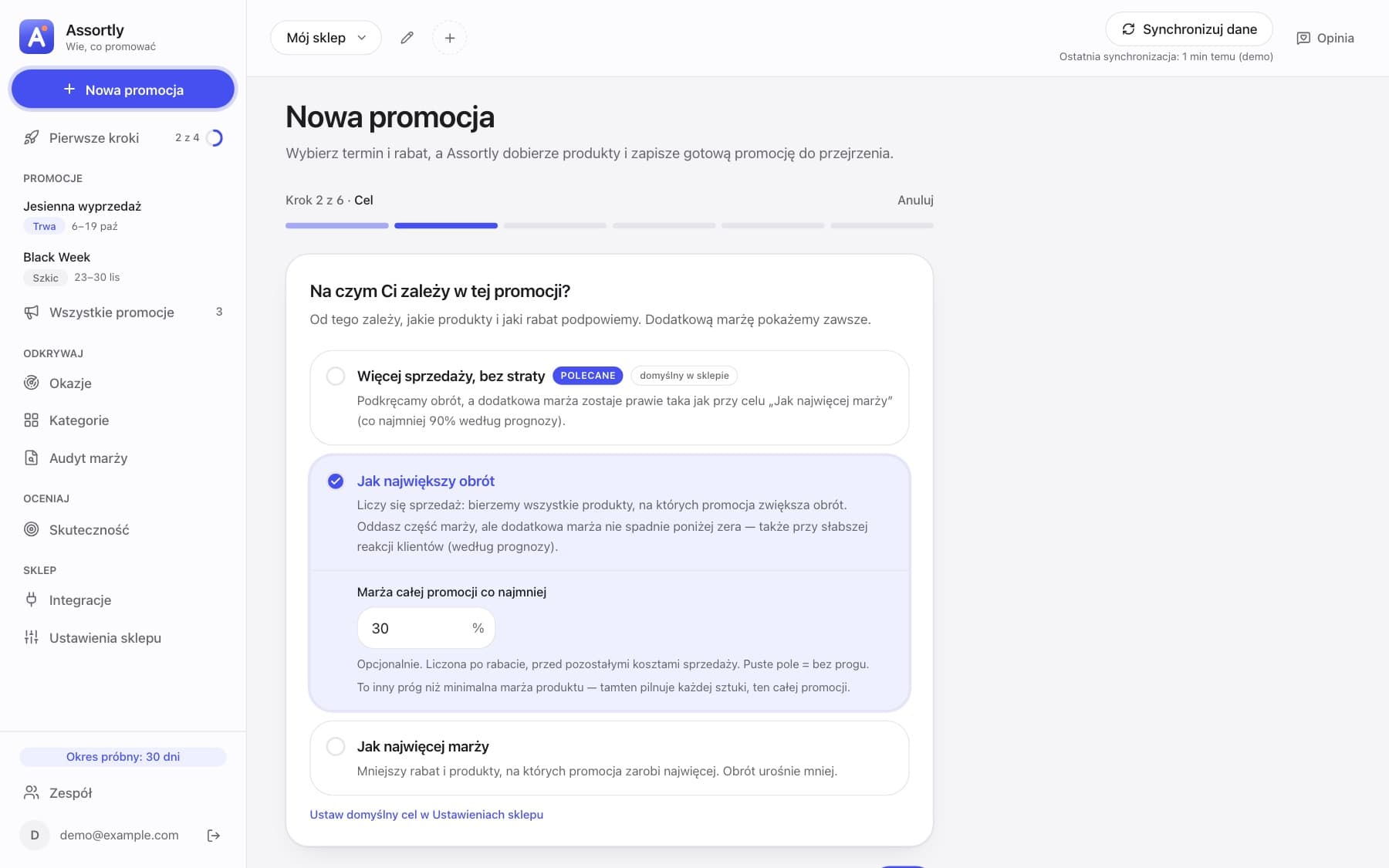
Przykład na danych demonstracyjnychKrok „Cel” w kreatorze promocji. Przy celu „Jak największy obrót” możesz dodać próg marży całej promocji.
Na czym Ci zależy? Każdy sklep liczy co innego.
Jeden sklep potrzebuje obrotu, inny marży. Cel wybierasz przy każdej promocji, a domyślny ustawiasz w ustawieniach sklepu. Dodatkową marżę pokazujemy przy każdym celu.
- polecane
Więcej sprzedaży, bez straty
Podkręcamy obrót, a dodatkowa marża zostaje prawie taka jak przy celu nastawionym na marżę — według prognozy co najmniej 90% tego, co dałby tamten cel.
Jak największy obrót
Liczy się sprzedaż: do promocji trafiają wszystkie produkty, które przejdą progi i na których rabat zwiększa obrót. Oddajesz część marży, ale według prognozy cała promocja zostaje na plus — także przy słabszej reakcji klientów. Możesz dodać próg marży całej promocji.
Jak najwięcej marży
Mniejszy rabat i produkty, na których promocja według prognozy zarobi najwięcej. Obrót urośnie mniej.
Przy każdym celu liczymy uczciwie: rabat dostają też sztuki, które sprzedałyby się i tak, więc dodatkowy obrót i dodatkową marżę liczymy ponad to, co sprzedałoby się bez promocji. Prognozę obrotu podajemy tylko wtedy, gdy Twoje dotychczasowe promocje pozwalają ją wiarygodnie policzyć — inaczej mówimy to wprost.
Od danych sklepu do promocji w trzech krokach.
- 1
Podłącz dane sklepu
Wgraj raport sprzedaży z IdoSell (.ods) albo połącz sklep przez API. Do synchronizacji i analiz wystarczy klucz z dostępem tylko do odczytu. Assortly pokaże, czego brakuje w danych — na przykład cen zakupu — zanim zaufasz wynikom.
- 2
Wybierz cel, zakres i rabat
Wybierz termin i cel promocji, a potem zakres: najlepsze produkty ze sklepu, całą kategorię albo wybrane marki. Wpisz rabat albo poproś o propozycję. Przed startem widzisz prognozę dodatkowej marży, produkty, które sprzedałyby się na minusie, a gdy historia promocji na to pozwala — także dodatkowy obrót.
- 3
Przenieś do IdoSell i sprawdź, czy cel osiągnięty
Pobierz listę produktów z rabatami (CSV) i dodaj je do promocji w panelu IdoSell — do tego nie trzeba dostępu do zapisu. Możesz też utworzyć promocję w IdoSell prosto z Assortly: wtedy klucz potrzebuje uprawnienia do zapisu promocji, a promocja czeka ze statusem „oczekująca”, aż ją zatwierdzisz. Po zakończeniu Assortly sprawdzi, czy promocja osiągnęła cel, i porówna wynik z prognozą.
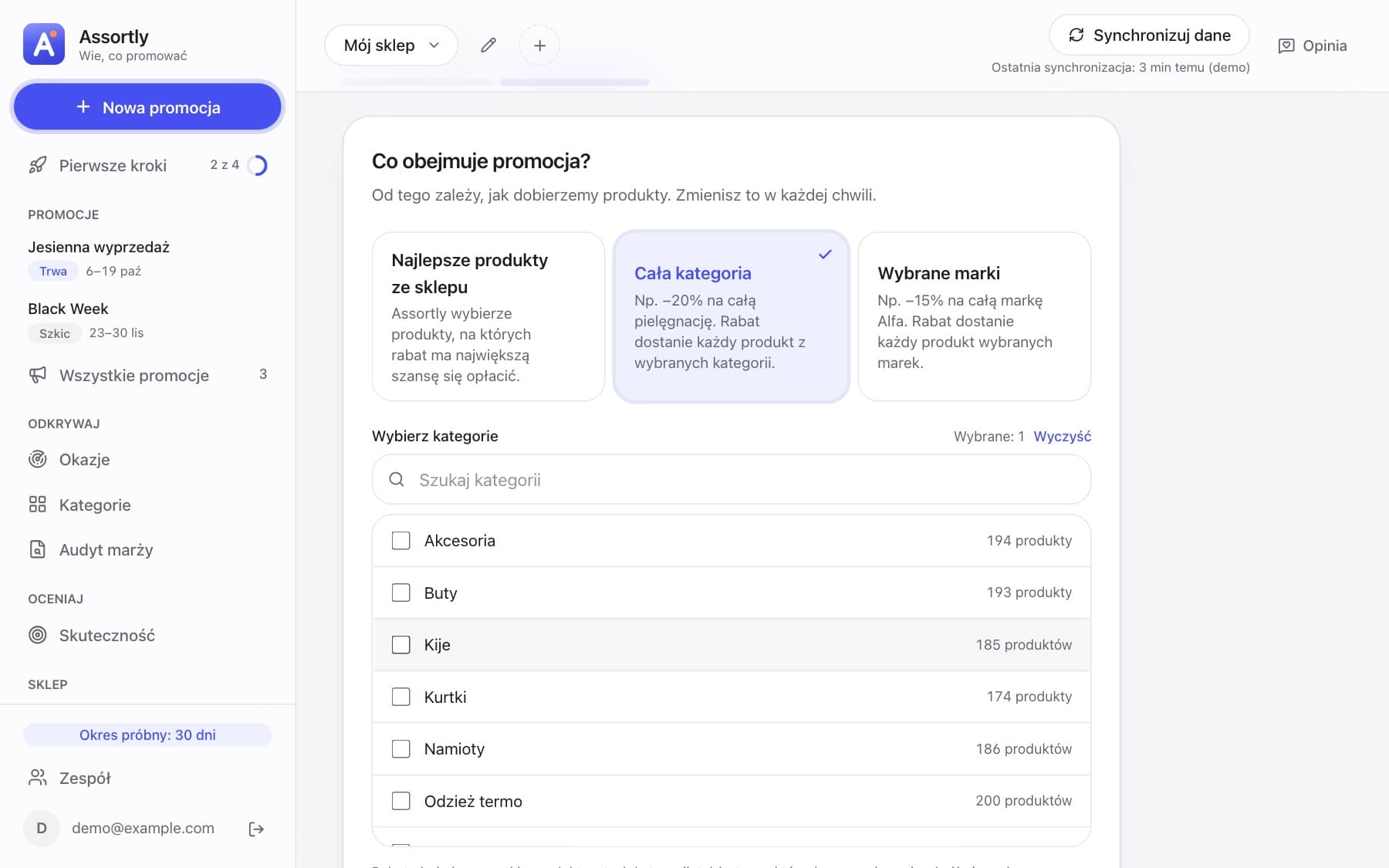
Wszystko, żeby rabat pracował na Twój cel.
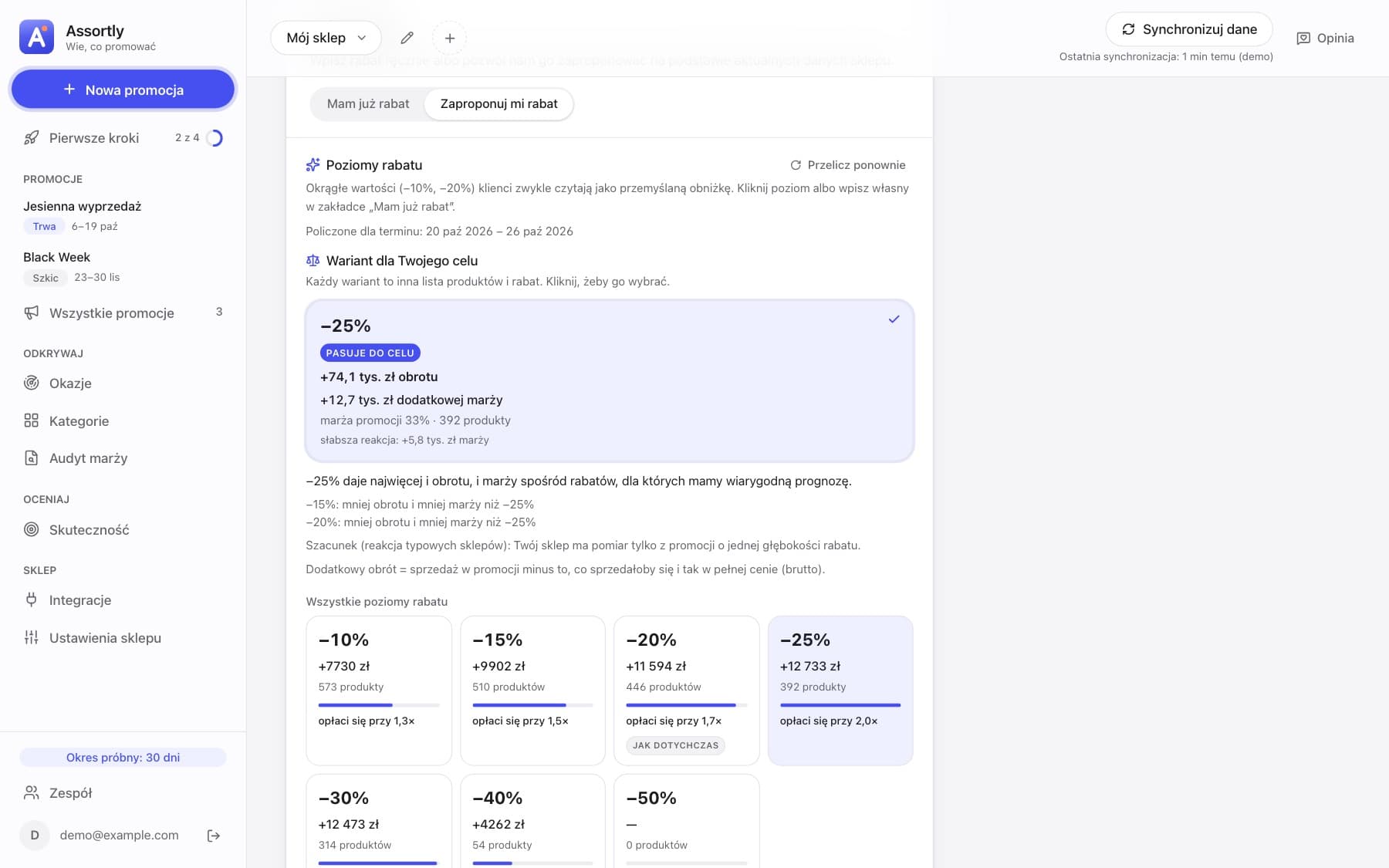
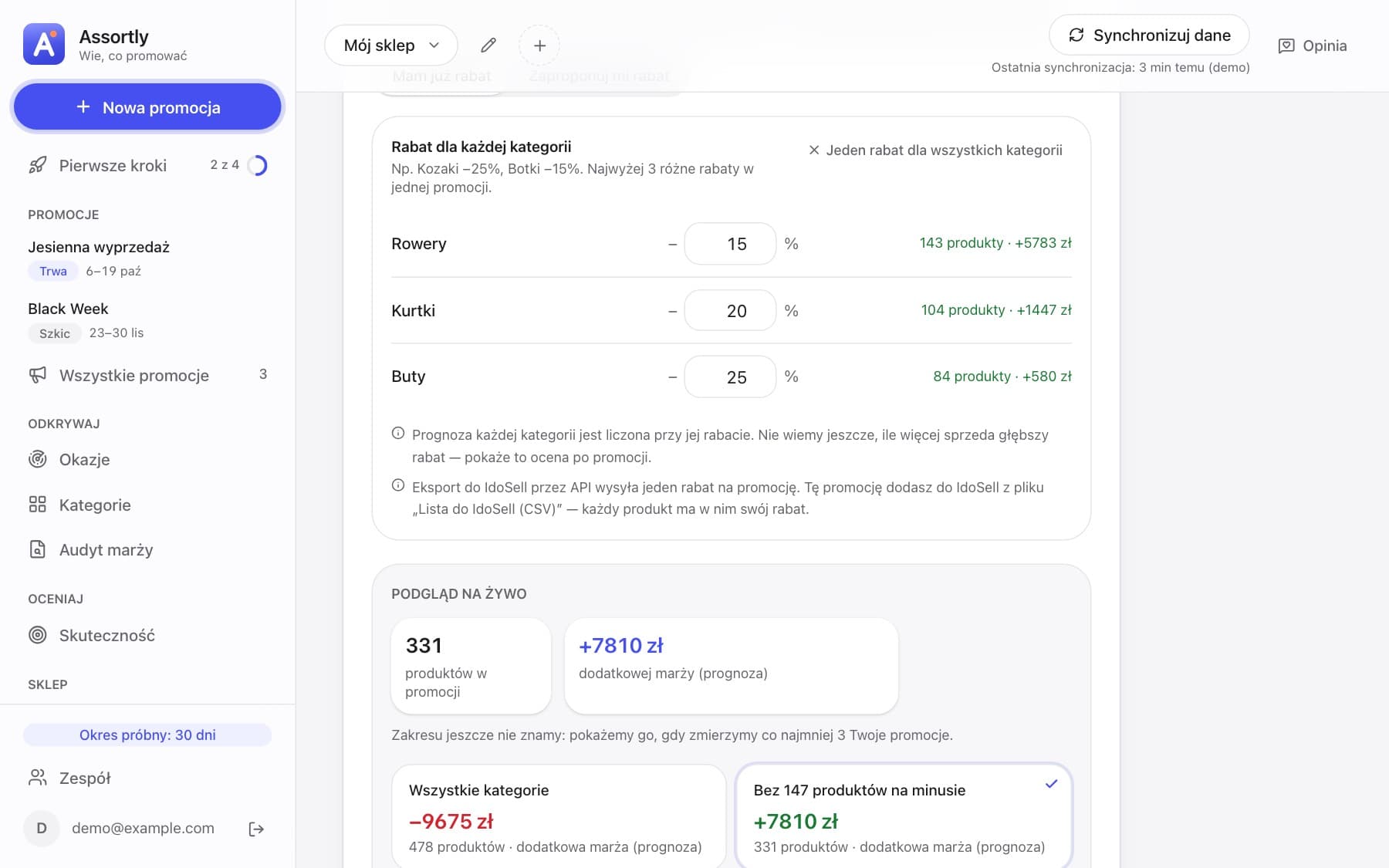
Zrzuty ekranu z aplikacji na danych demonstracyjnych — to nie są wyniki klientów.
Obrót czy marża? Zobacz oba, zanim zdecydujesz.
Gdy Twój sklep ma już za sobą promocje, Assortly pokazuje warianty rabatu dla Twojego celu, każdy z dwiema liczbami: dodatkowym obrotem — sprzedażą w promocji ponad to, co sprzedałoby się i tak w pełnej cenie — i dodatkową marżą. Wariant, który pasuje do celu, jest oznaczony, a rabaty dające mniej obrotu i mniej marży niż inny — opisane wprost. Gdy dla rabatu nie mamy wiarygodnej prognozy, obrotu nie obiecujemy.
- Dodatkowy obrót, dodatkowa marża i marża całej promocji przy każdym wariancie
- Wynik także przy słabszej reakcji klientów, niż zakładamy
- Rabaty, które dają mniej obrotu i mniej marży niż inny, oznaczone
Rabat na całą kategorię? Zobacz, ile kosztuje ta obietnica.
Wybierz kategorie albo marki i ustaw jeden rabat albo osobny dla każdej z nich, np. Rowery −15%, Buty −25%. Assortly pokaże dodatkową marżę każdej grupy, a gdy Twój sklep ma już za sobą promocje — także dwie liczby obok siebie: cały zakres i wariant bez produktów na minusie. Produkty, które po rabacie kosztowałyby mniej niż ich zakup, nie trafiają do promocji wcale.
- Cały zakres i wariant bez produktów na minusie, obok siebie
- Do 3 różnych rabatów w jednej promocji, z prognozą dla każdej grupy
- Podpowiedź do banera, gdy część produktów odpada
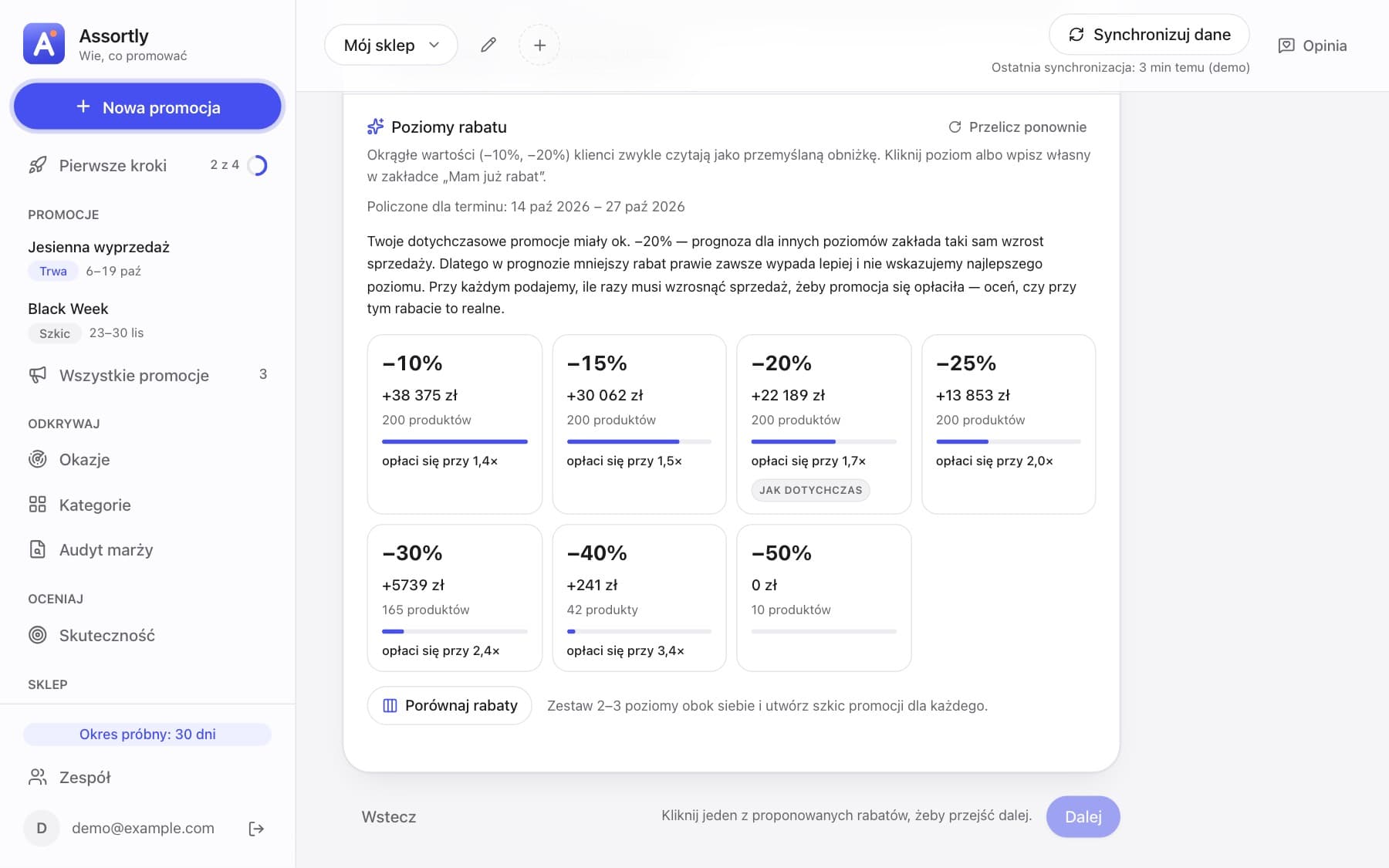
Ile musi wzrosnąć sprzedaż, żeby rabat się opłacił?
Dla każdego poziomu od −10% do −50% widzisz prognozę dodatkowej marży i próg opłacalności: ile razy musi wzrosnąć sprzedaż, żeby promocja wyszła na plus. Nie wskazujemy „najlepszego” rabatu, którego dane nie potwierdzają. Mówimy, przy jakim rabacie zmierzyliśmy reakcję Twoich klientów, a gdy sklep nie ma jeszcze historii promocji — że reakcja jest założeniem.
- Próg opłacalności przy każdym poziomie, np. „opłaci się przy 1,7×”
- Rabat, jaki miały Twoje dotychczasowe promocje
- Ostrzeżenia Omnibus i możliwość pominięcia tych produktów
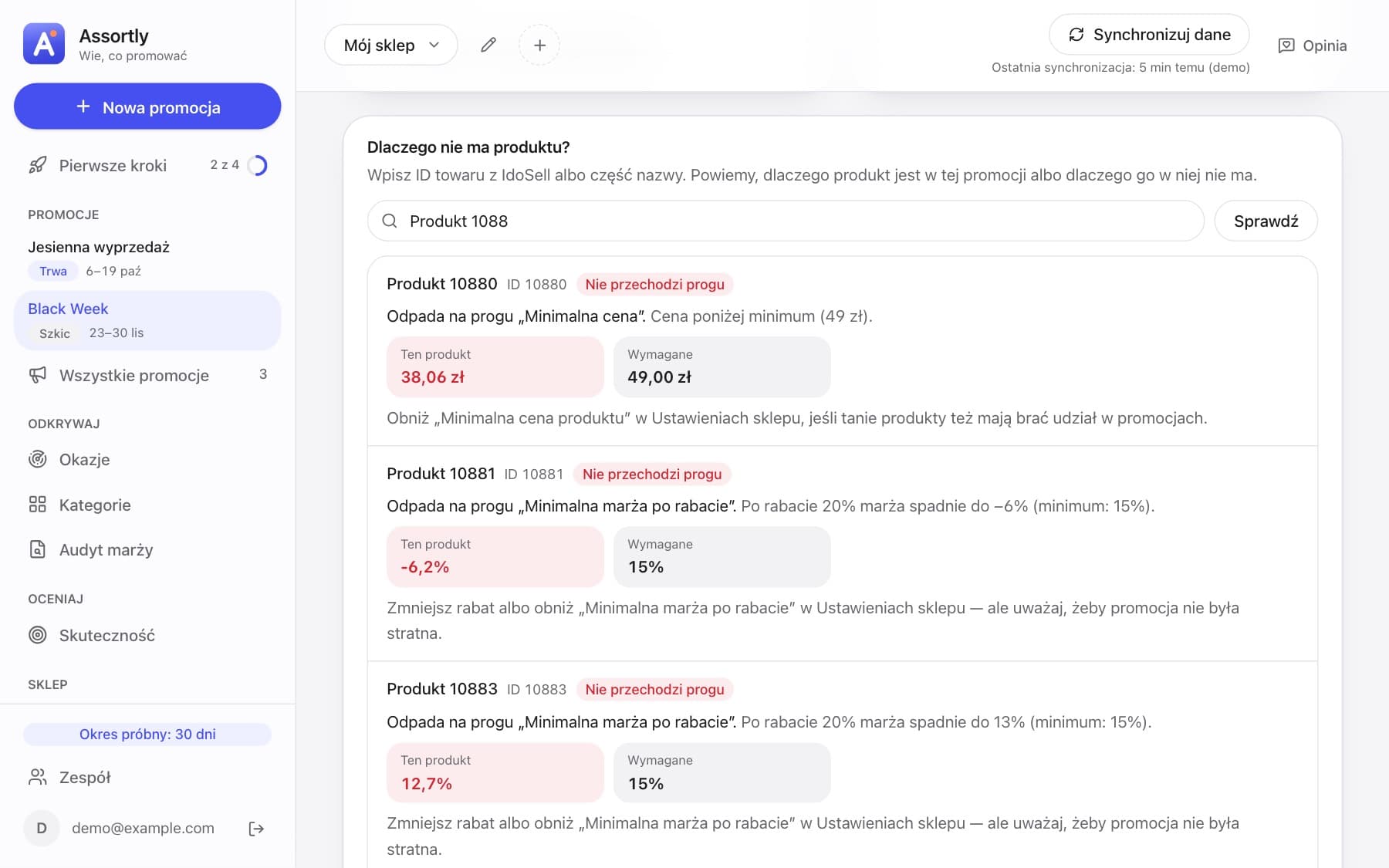
„Czemu tego nie ma w promocji?” Odpowiedź w kilka sekund.
Wpisz ID towaru albo część nazwy. Assortly powie, czy produkt jest w promocji, a jeśli nie — dlaczego: który próg go zatrzymał i o ile, czy odpadł jako produkt na minusie albo z ryzykiem Omnibus, czy po prostu nie zmieścił się w limicie produktów.
- Próg, na którym produkt odpada: jego wartość obok wymaganej
- Produkty pominięte jako stratne albo z ostrzeżeniem Omnibus
- Podpowiedź, co zmienić, jeśli chcesz go jednak dodać
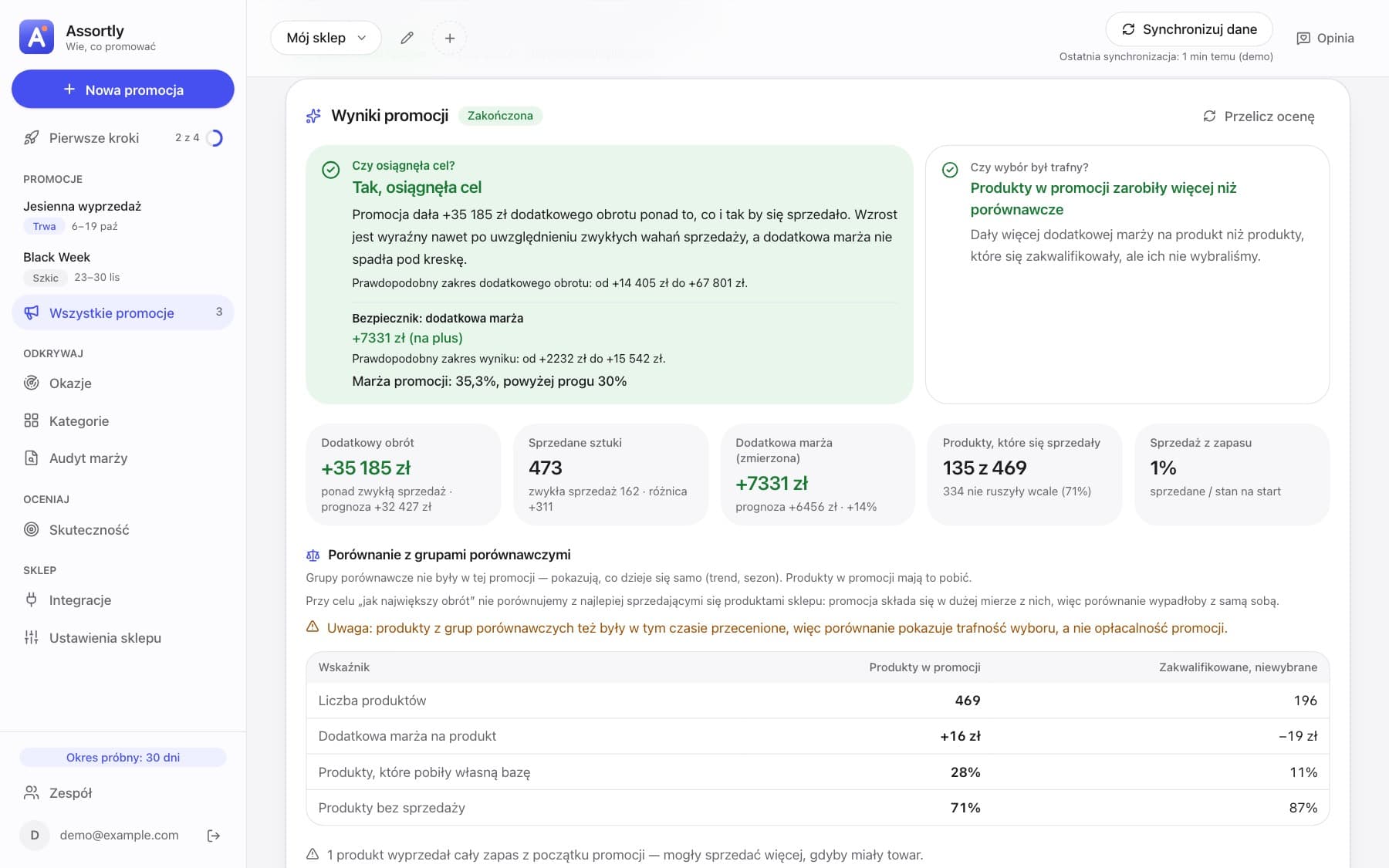
Po promocji jedno pytanie: czy osiągnęła cel?
Assortly porównuje sprzedaż produktów w promocji z ich zwykłą sprzedażą sprzed promocji i ocenia wynik względem celu wybranego przy planowaniu. Przy celu nastawionym na sprzedaż liczy się zmierzony dodatkowy obrót, a dodatkowa marża jest bezpiecznikiem: gdy spadła pod kreskę albo marża promocji zeszła poniżej Twojego progu, cel nie jest osiągnięty. Gdy wynik mieści się w zwykłych wahaniach sprzedaży, mówimy to wprost, zamiast ogłaszać sukces.
- Zmierzony dodatkowy obrót i dodatkowa marża obok prognozy
- „Tak”, „Nie” albo „Nie wiadomo” — z marginesem na zwykłe wahania sprzedaży
- W Skuteczności: ile promocji osiągnęło cel, osobno dla każdego celu
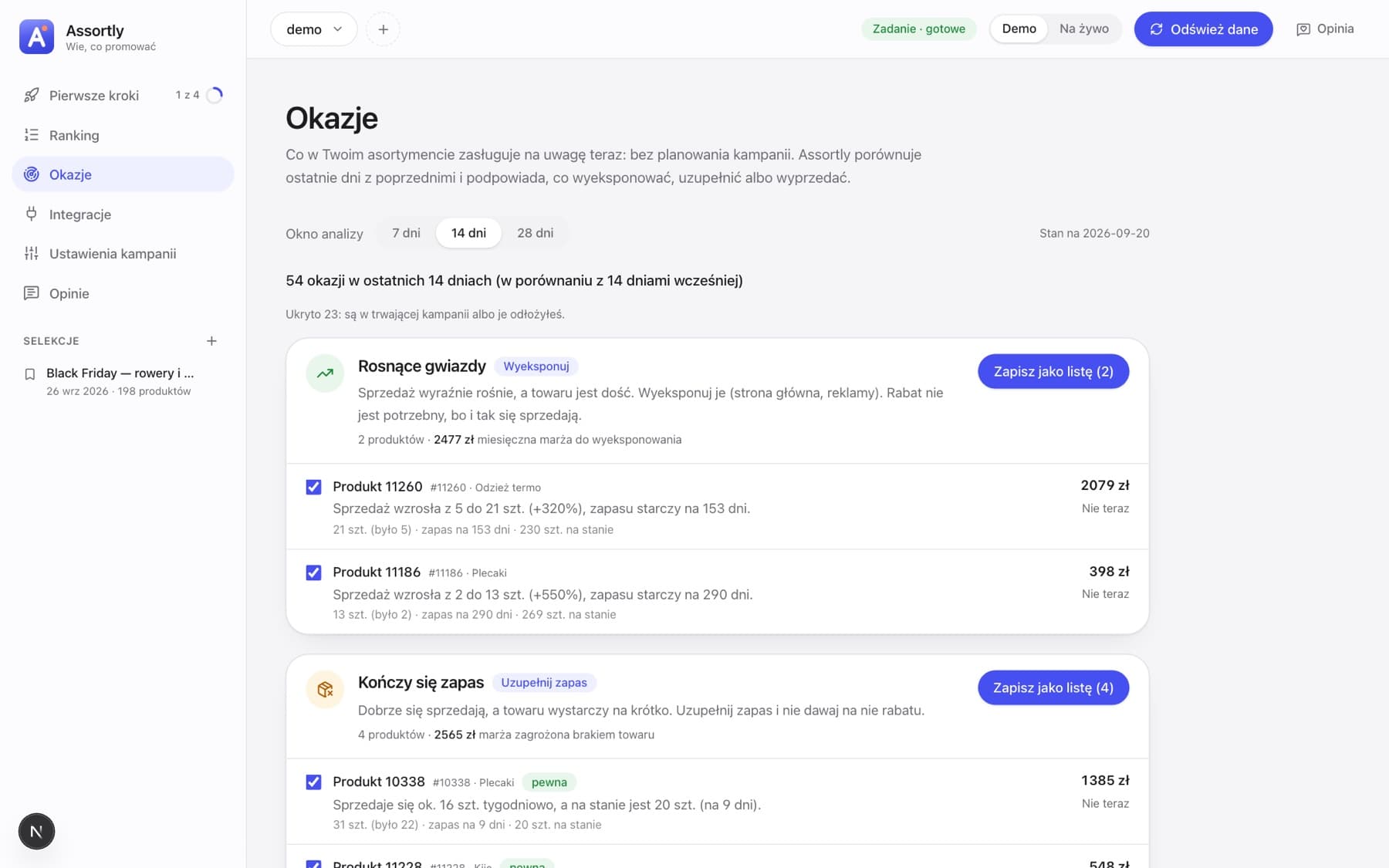
Assortly sam zauważa, co warto zrobić w tym tygodniu.
Porównuje ostatnie 7, 14 albo 28 dni z tyle samo dni wcześniej i podpowiada: co wyeksponować, bo rośnie, co uzupełnić, bo się kończy, i co wyprzedać, bo leży. Każda podpowiedź ma powód i szacunek w złotówkach. Rosnących produktów nie przecenia, bo i tak się sprzedają.
- Rosnące gwiazdy: wyeksponuj bez rabatu
- Kończy się zapas: uzupełnij, nie promuj
- Gaśnie, a zapas leży: wyprzedaj, jeśli marża pozwala
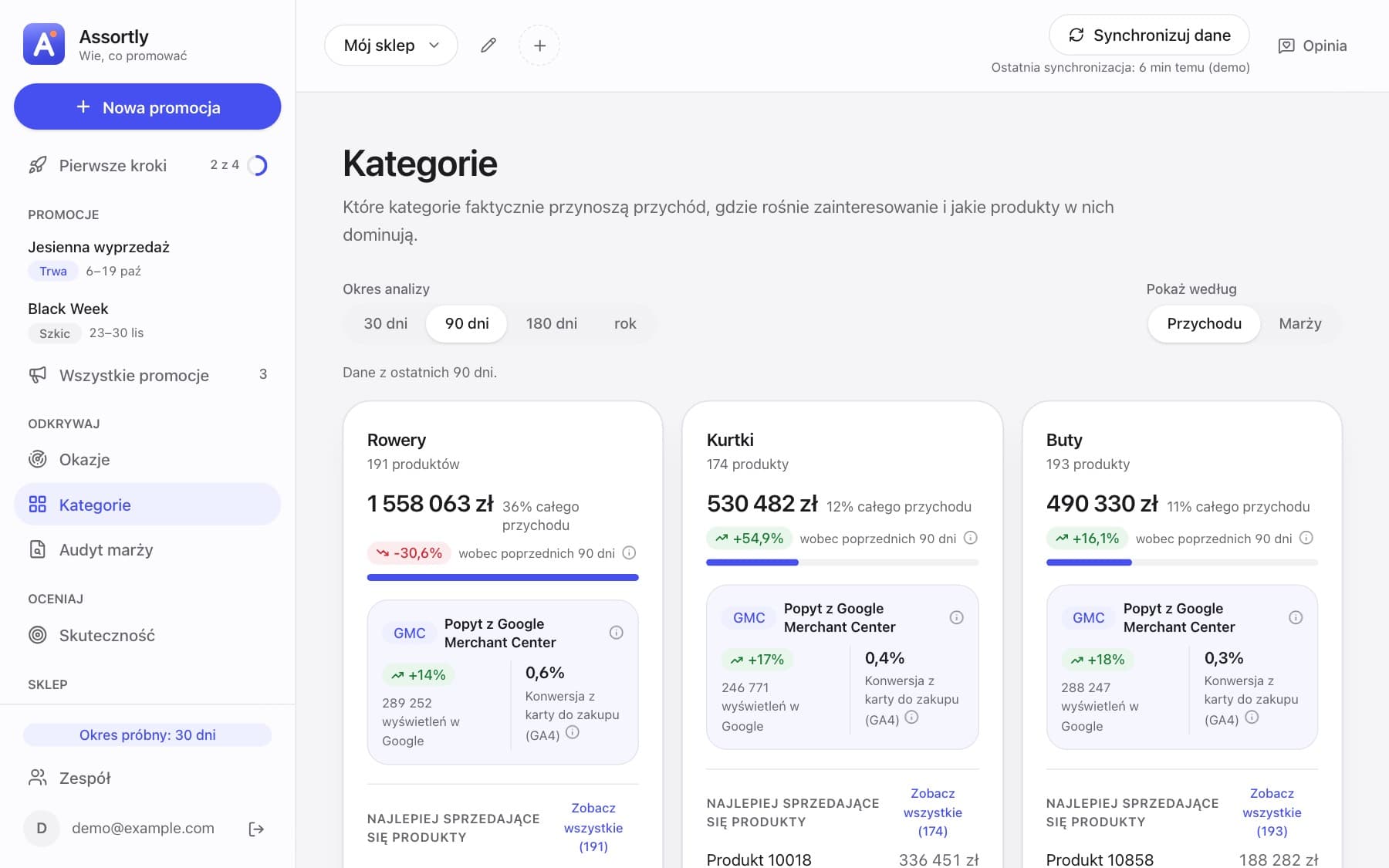
Które kategorie napędzają sprzedaż — i gdzie rośnie popyt w Google.
Kategorie zestawiają Twoją sprzedaż z popytem z Google Merchant Center (ile razy produkty danej kategorii pojawiły się w Google Shopping) i sprawdzają w Google Analytics, czy ten popyt zamienia się w zakupy. Jeden wskaźnik naraz — przychód albo marża.
- Popyt z Google Merchant Center, nie tylko Twoja własna sprzedaż
- Konwersja z karty do zakupu (GA4)
- Przychód albo marża — jeden wybrany wskaźnik, nie oba naraz
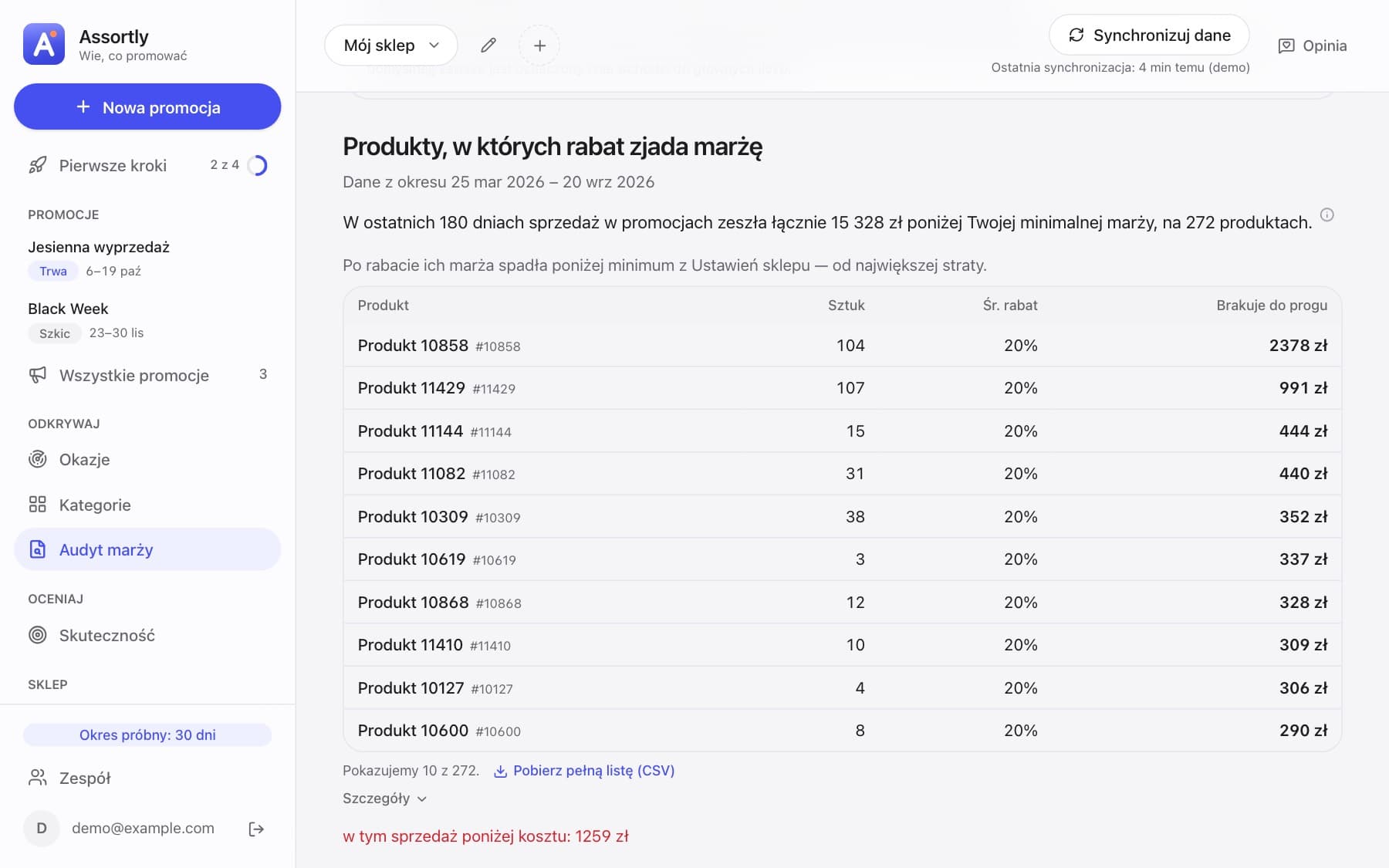
Ile marży zjadły dotychczasowe rabaty.
Audyt marży pokazuje sprzedaż w promocjach, na której marża spadła poniżej Twojego progu albo poniżej kosztu zakupu — produkt po produkcie, od największej straty. Do tego wartość towaru, który od pół roku się nie sprzedaje, i roczny koszt jego trzymania. Główne liczby liczymy tylko tam, gdzie znamy koszt zakupu.
- Utracona marża w rabatach, z pełną listą produktów w CSV
- Zamrożona gotówka w zalegającym towarze i kandydaci do wyprzedaży
- Szacunki zawsze oznaczone i poza głównymi liczbami
Więcej sprzedaży — ale nie za wszelką cenę.
Każdą promocję sprawdzamy przed startem tymi samymi regułami, niezależnie od celu. Progi ustawiasz w ustawieniach sklepu, a próg marży całej promocji — przy promocji.
Minimalna marża po rabacie
Produkt, któremu po rabacie zostałoby mniej marży niż Twój próg, nie trafia do najlepszych produktów. W promocji na całą kategorię albo markę zostaje, a my pokazujemy, ile takich produktów obejmuje.
Nic poniżej kosztu zakupu
Produkt, który po rabacie kosztowałby mniej niż jego zakup, nie trafia do promocji w żadnym wariancie.
Produkty na minusie
Gdy według prognozy rabat kosztuje więcej, niż zarobią dodatkowe sztuki, wyłączamy taki produkt albo pokazujemy go przed utworzeniem promocji, z możliwością usunięcia jednym kliknięciem.
Cała promocja na plus, także przy słabszej reakcji
Przy celu „Jak największy obrót” według prognozy dodatkowa marża całej promocji zostaje na plusie także wtedy, gdy klienci zareagują słabiej, niż zakładamy — inaczej odpadają produkty, które kupują obrót najdrożej. Możesz też ustawić próg marży całej promocji.
Omnibus
Ostrzegamy o produktach, przy których rabat liczony od najniższej ceny z 30 dni wyjdzie mniejszy niż ogłaszany. Możesz je pominąć jednym kliknięciem.
Stany magazynowe
Produkty z zapasem poniżej Twojego minimum nie trafiają do promocji, a przy tych, którym towar może się skończyć przed końcem promocji, widzisz ostrzeżenie.
Prognoza to prognoza. Mówimy, na czym stoi.
Na start tylko odczyt
Do synchronizacji, analiz i planowania wystarczy klucz IdoSell z dostępem tylko do odczytu, a z Google tylko pobieramy raporty. Uprawnienie do zapisu promocji dodajesz wtedy, gdy chcesz tworzyć promocje w IdoSell prosto z Assortly.
Nic nie włączamy za Ciebie
Promocja utworzona przez Assortly trafia do IdoSell ze statusem „oczekująca” i czeka, aż ją zatwierdzisz w panelu IdoSell.
Zawsze dwie liczby: obrót i marża
Dodatkowy obrót to sprzedaż w promocji minus to, co te same produkty sprzedałyby i tak w pełnej cenie — nie chwalimy się sprzedażą, która i tak by była. Dodatkową marżę liczymy tak samo, już po rabacie oddanym na sztukach, które sprzedałyby się i tak. Obie mogą wyjść na minus — wtedy to pokazujemy. Gdy sklep nie ma historii promocji, mówimy, że reakcja klientów jest założeniem.
Uczciwie o danych
Brakuje cen zakupu? Marża jest wtedy szacowana — z Twojej marży kategorii, mediany kategorii albo wartości domyślnej — i zawsze tak oznaczona. Kontrola jakości danych pokazuje, jaka część jest szacowana.
Bezpłatny audyt: gdzie rabat pracuje, a gdzie tylko kosztuje.
Na Twoim raporcie z IdoSell policzymy, ile marży zjadły rabaty w ostatnich sześciu miesiącach — sprzedaż poniżej Twojego progu marży i poniżej kosztu zakupu, produkt po produkcie — oraz ile gotówki leży w towarze, który nie sprzedał się od pół roku. Wskażemy też zalegające produkty, które wytrzymają rabat bez zejścia poniżej Twojej minimalnej marży.
- Wystarczy eksport raportu, bez integracji
- Bez zobowiązań
- Cenę ustalamy dopiero po audycie
Najczęstsze pytania
Czy Assortly chodzi tylko o marżę?
Nie. Przy każdej promocji wybierasz cel: więcej sprzedaży bez straty, jak największy obrót albo jak najwięcej marży — domyślny ustawiasz w ustawieniach sklepu. Dodatkową marżę pokazujemy przy każdym celu: to bezpiecznik, który mówi, czy sprzedaż nie rośnie kosztem interesu.
Co to jest dodatkowy obrót?
Sprzedaż w promocji minus to, co te same produkty sprzedałyby i tak, w pełnej cenie (kwoty brutto). Nie wliczamy obrotu, który byłby bez promocji, więc ta liczba jest mniejsza niż cała sprzedaż w promocji — i może wyjść na minus, gdy rabat obniży przychód bardziej, niż doda go dodatkowa sprzedaż.
Czego potrzebuję na start?
Raportu sprzedaży towarów z IdoSell (.ods) albo klucza API z dostępem tylko do odczytu: zamówienia, produkty i stany. Raport nie ma dat zamówień ani stanów, więc Okazje i prognoza są wtedy przybliżone — pełny obraz daje połączenie przez API. Google jest opcjonalne.
Czy klucz tylko do odczytu wystarczy?
Do synchronizacji, analiz, planowania promocji i pobrania listy produktów w CSV — tak. Listę z pliku dodajesz wtedy do promocji w panelu IdoSell samodzielnie. Jeśli chcesz, żeby Assortly sam tworzył promocje w IdoSell, klucz potrzebuje dodatkowo uprawnienia do zapisu promocji — możesz założyć na to osobny klucz.
Czy Assortly coś zmienia w moim sklepie?
Nie na własną rękę. Z kluczem tylko do odczytu niczego w sklepie nie zmienia. Z uprawnieniem do zapisu promocji tworzy promocję w IdoSell tylko wtedy, gdy klikniesz „Eksportuj do IdoSell”, i zawsze ze statusem „oczekująca” — włączasz ją samodzielnie w panelu IdoSell. Promocję z różnymi rabatami dla kategorii albo marek dodajesz do IdoSell z pliku CSV.
Skąd Assortly wie, ile zarabiam na produkcie?
Z cen zakupu w IdoSell albo z raportu; możesz też wgrać koszty z pliku CSV. Gdy ich brakuje, marża jest szacowana i oznaczona jako szacunek. Kontrola jakości danych pokazuje, jaka część jest szacowana.
Czy to sztuczna inteligencja?
To przejrzysty model: zwykła sprzedaż produktu, jego marża, reakcja Twojego sklepu na dotychczasowe promocje (albo założenie, gdy ich nie było) i progi, które ustawiasz. Prognoza odejmuje rabat oddany na sztukach, które sprzedałyby się i tak, więc może wyjść na minus. Każdą liczbę możesz rozłożyć i sprawdzić.
Czy Assortly pilnuje dyrektywy Omnibus?
Ostrzega. Przybliża najniższą cenę z 30 dni przed promocją na podstawie cen z zamówień i pokazuje produkty, przy których rabat liczony od tej ceny wyjdzie mniejszy niż ogłaszany — możesz je pominąć. To podpowiedź, nie porada prawna.
Ile to trwa?
Pierwsze wyniki widzisz kilka minut po wgraniu raportu albo synchronizacji. Im dłuższy okres w danych, tym trafniejsza prognoza.
Czy Assortly jest dla mojego sklepu?
Najwięcej da sklepom internetowym z kilkoma tysiącami produktów, w których promocje robią dużą część sprzedaży — moda, outdoor, sport, dom. Masz kilkaset produktów? Prawdopodobnie ręczny wybór wystarczy. Powiemy Ci to wprost.
Czy Assortly działa z moją platformą?
Dziś łączymy się z IdoSell: przez raport sprzedaży albo klucz API z dostępem tylko do odczytu. Jeśli Twój sklep działa na innej platformie, zgłoś się do pilotażu — powiemy wprost, czy możemy zacząć.
Ile to kosztuje?
Audyt jest bezpłatny. Cenę korzystania z Assortly ustalamy po audycie, na podstawie wielkości katalogu.
Co z moimi danymi?
Dane każdego konta są odizolowane od innych, a klucze API przechowujemy wyłącznie po stronie serwera. Z zamówień zapisujemy tylko nieodwracalny skrót identyfikatora klienta, bez imion, adresów i e-maili. Szczegóły w polityce prywatności.